Git Hub(ほぼgit)を使ってリンクを取得する方法
まず適当なディレクトリを作り、そこにcdコマンドで移動してください。ここではtestというディレクトリを作ります。
	~$ mkdir test
	~$ cd test
すきなエディタでindex.htmlという名前のファイルを作って、適当にhtmlのコードを書いてください。以下はサンプルコードです。
	<html>
	<head>
        <title>Git Hubマニュアル</title>
	</head>

	<body>
        <h1>Git Hubマニュアル(リンク公開)</h1>

        <p>
        Git Hub(ほぼgit)を使ってリンクを取得する方法
        </p>
	</body>
	</html>
GitHubのアカウントを持ってない人は作ってください。
ここまで来たら準備は完了です。
まずGit初期化します。
	~$ git init  //Git初期化
	~$ git remote add origin https://github.com/ユーザー名/test.git // GitHubに接続
これでGitHubと接続できました。次にファイルをアップロードします。
	~$ git add .
	~$ git commit -m "最初のコミット"
	~$ git branch -M main
	~$ git push -u origin main //ここの段階ではできないかも.飛ばしてもOK
pushしたときに認証があります。パスワードを取得します。
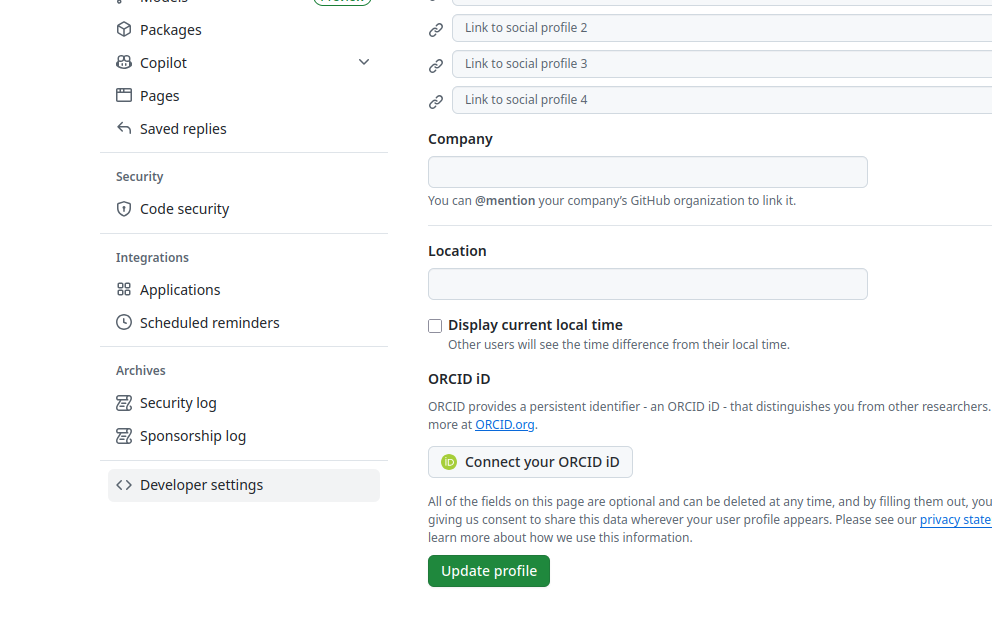
1. GitHub右上プロフィール
2. Settings
3. 一番下Developer settings
4. Personal access tokens
5. Tokens (classic)
6. Generate new token (classic)
設定: Note->Ubuntu
Expiration->30days(これは有効期限です。これが過ぎたら再発行する必要があります。)
repoにチェック
Generateを押す。
少しわかりにくいかもしれないので画像を貼っておきます。
すると1回だけ:
github_pat_xxxxxxxxxxxxxxx
みたいに長い文字が出てきます。これがユーザ認証に必要なパスワードです。PATといいます
注意: PATは二度と表示されないのでコピーしてメモを取っといてください。
	~$ git add .
	~$ git commit -m "最初のコミット"
	~$ git branch -M main
	~$ git push -u origin main
	Username: ユーザー名
	Password: ここにPATを貼ってださい
これでGitHubへのアップロードができました。ここまできたらあと少しです。
GitHubのページを開いてください。リポジトリの設定バーを選択してください。
次にPagesを選択してください。
そこでSourceをDeploy from a branchにしてください
Branchをmain,フォルダーを/(root)にしてください Saveを押します
30秒から1分待つと
	  Your site is live at
	  https://ユーザー名.github.io/リポジトリ名/
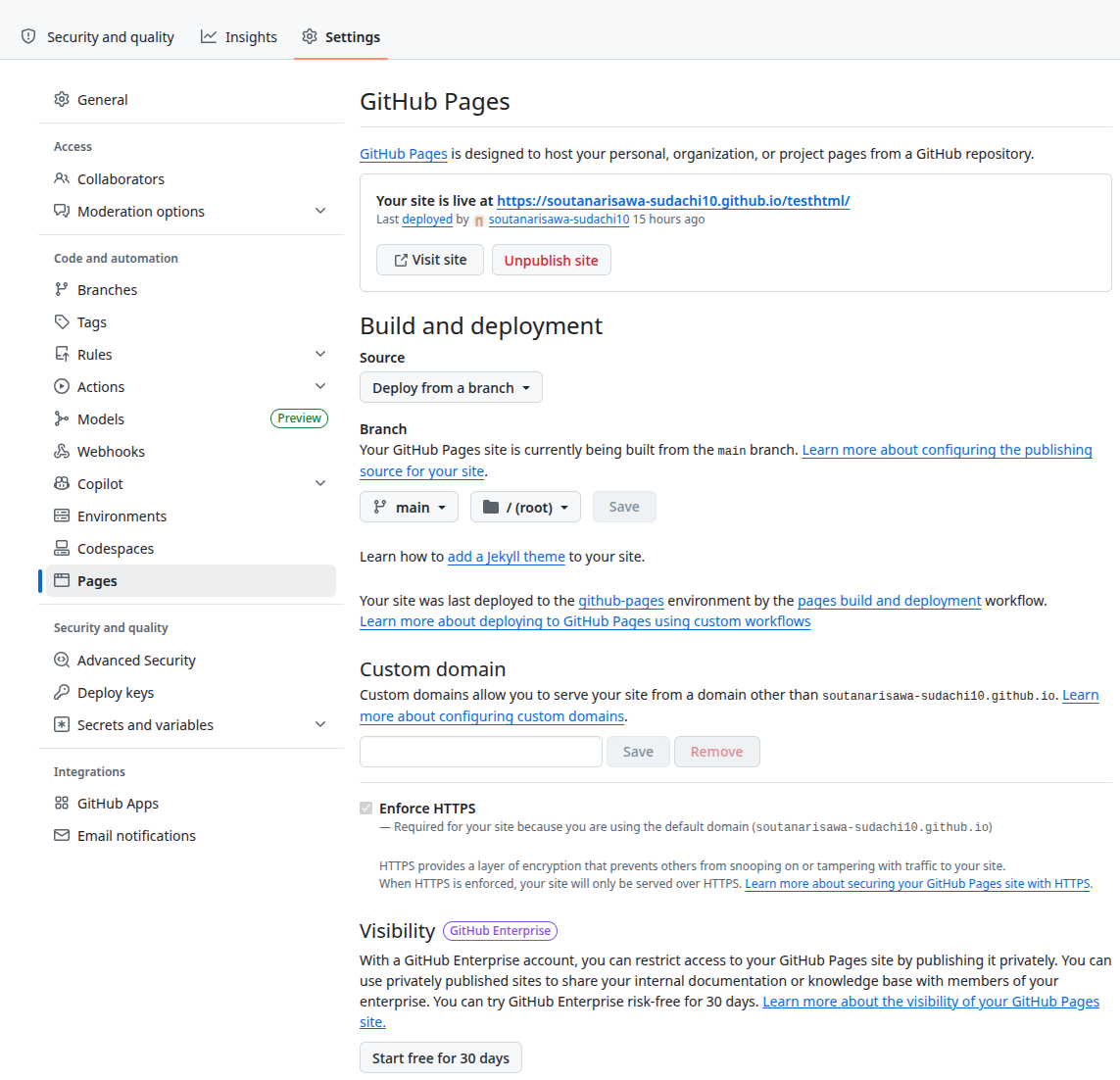
https://ユーザー名.github.io/リポジトリ名/ブラウザで試してみてください。htmlファイルが実行されたやつが出てきたら成功です。
htmlを修正したら
	  ~$ git add .
	  ~$ commit -m "更新内容"
	  ~$ git push